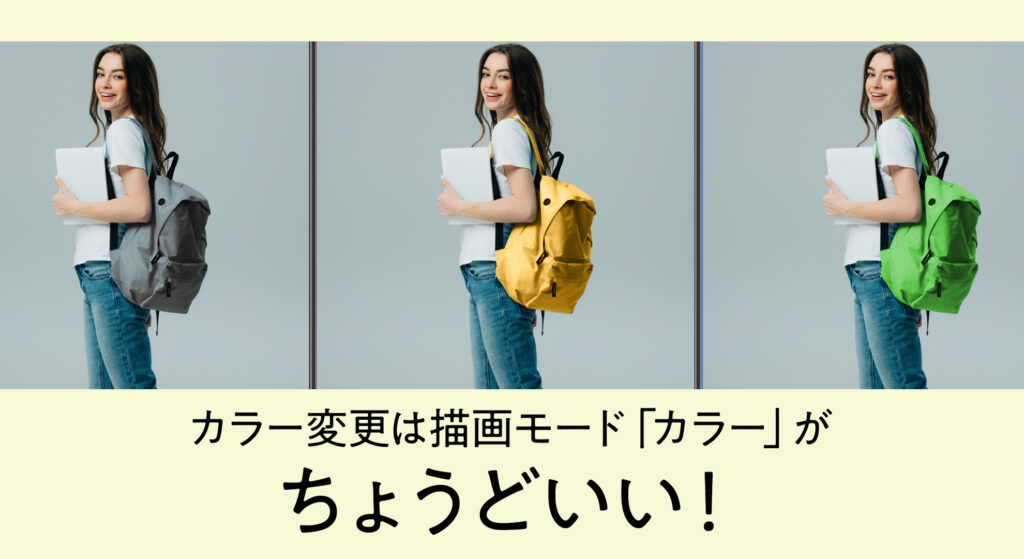
「カラー置き換え」「描画モードの変更」「色相と彩度」など…photoshopを使った一部分のカラー変更はいくつかあります。どれが使いやすく、しっくりする方法なのか?
今回、気になったので徹底検証してみました。
「商品のカラー変更」などに参考としていただけるとありがたいです。
(個人の感想付きです。ご了承をお願いいたします。)
Contents
今回使用した画像/変更内容

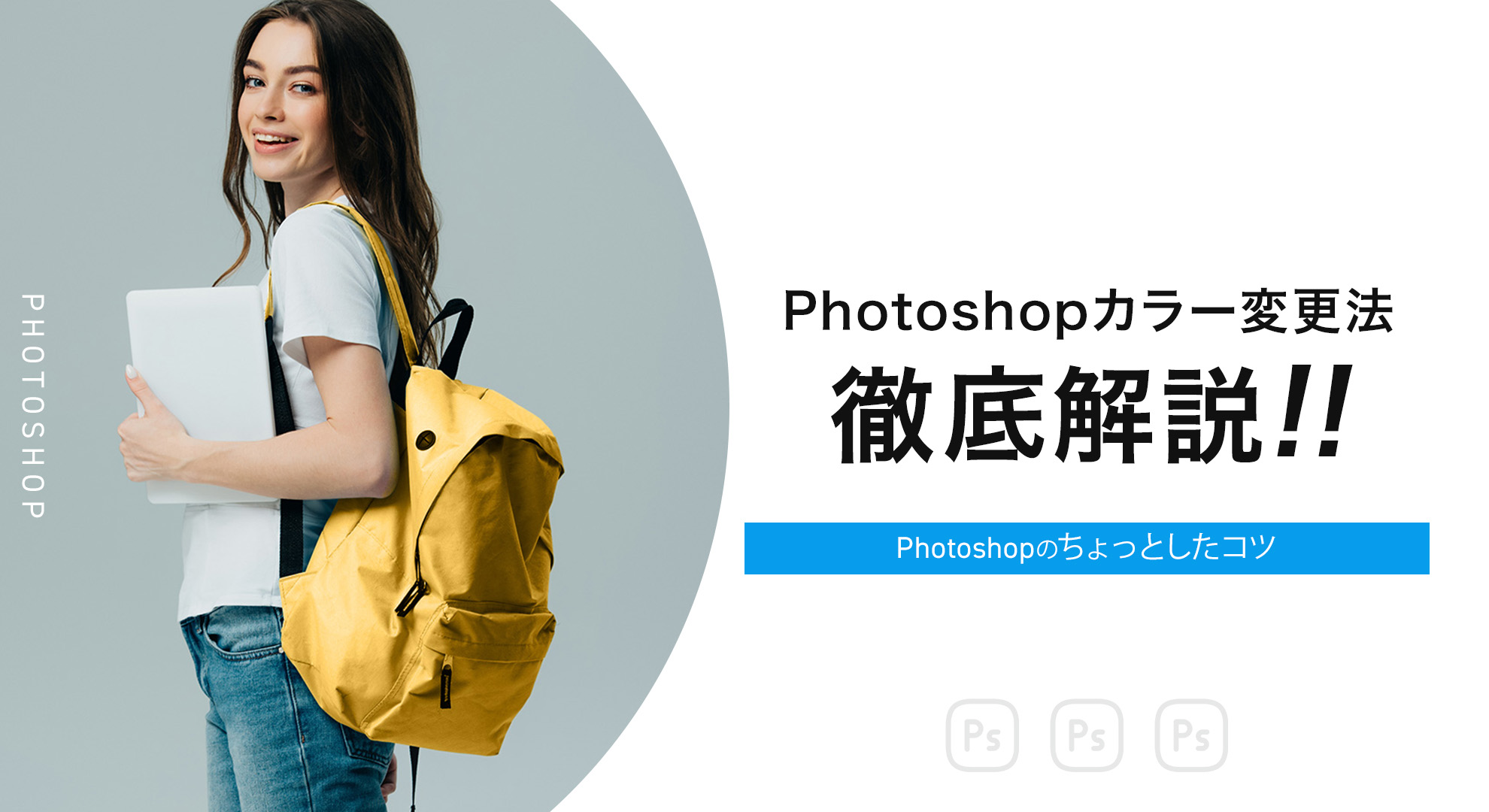
今回はこの女性の「リュックサックを黄色く変更する」という過程で作成してみます!さぁ、どうなることやら…。
「色相と彩度」で変更した場合

変更のやり方
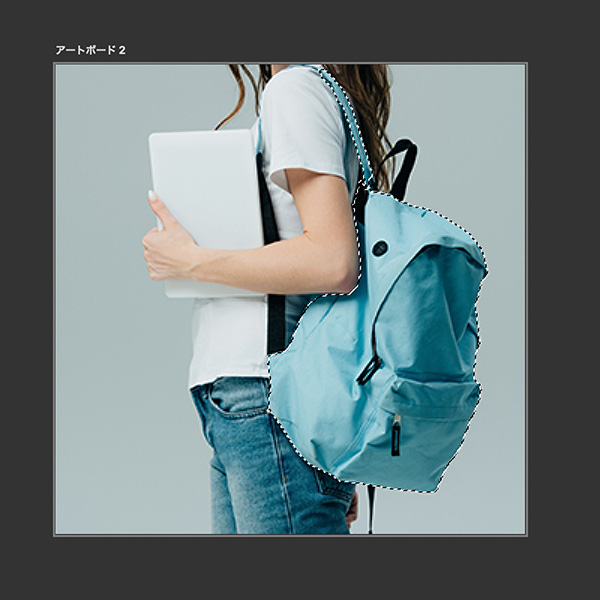
1:変更したい部分を選択。
まずは変更したい部分を選択します。(ここできっちり選択した後、よーくチェックしましょう。変えたい部分になっていますか?余計な部分も選択してますか?)
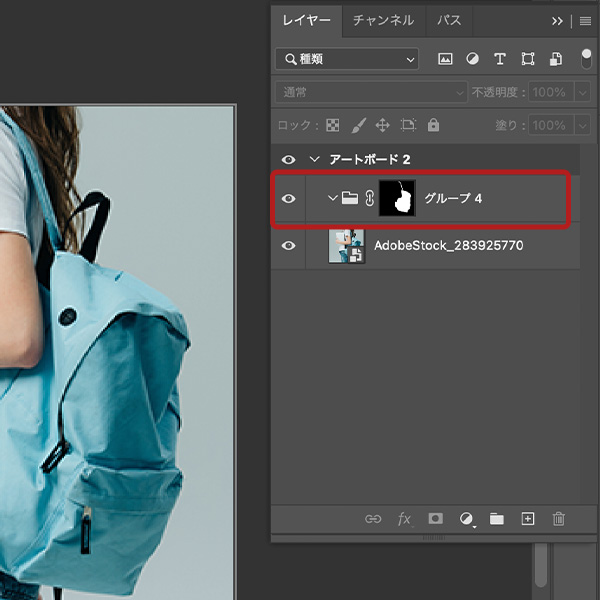
2:選択をした後はグループにマスクをします。
これをすることで後からの変更がしやすく、調節しやすいです!
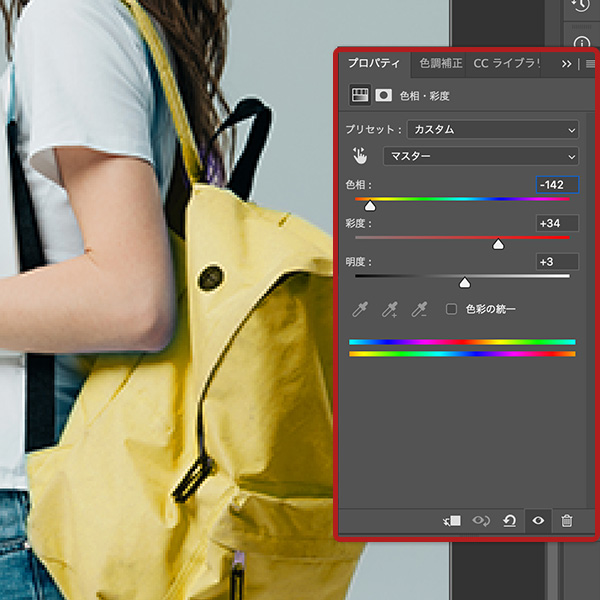
3:調節レイヤーから「色相と彩度」をグループの中に作成。
もし調節レイヤーをグループ内に入れていなかった場合、入れてくださいね。
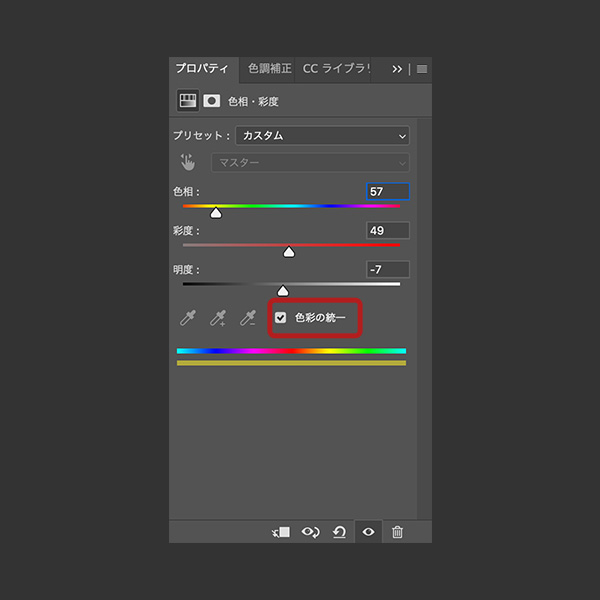
4:調節レイヤー「色相と彩度」の「色彩の統一」を選択。
選択することで均一で変更を行うことができます。

5:選択後プロパティーで変更したい色に調節。
このやり方で行うと調節を行うことはできますが明るい色に変更をしたい場合、影も含め、全体的に白っぽくなってしまいます。
使用する際、商品の影の調節もよく確認が必要ですね。
「色の置き換え」で変更した場合

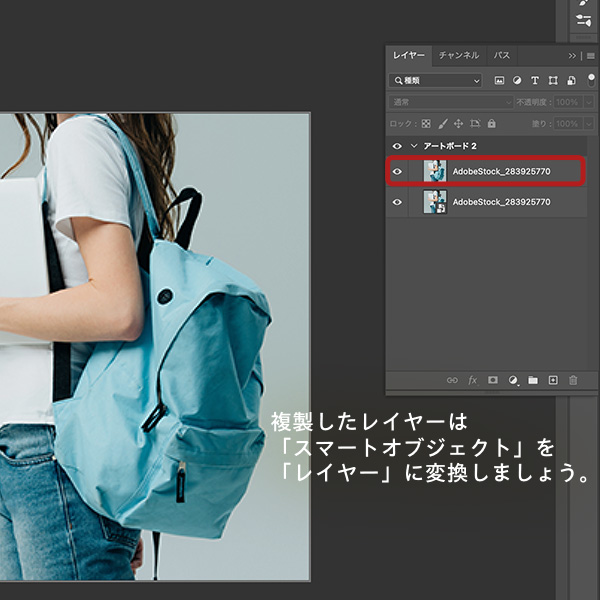
1:変更したい画像を複製。
もし「後から調節が必要な場合」を考えて念の為の複製を行っております。
複製したレイヤーは「スマートオブジェクト」ではなく「レイヤー」に変換します。
2:変更したい部分を選択。
まずは変更したい部分を選択します。(ここできっちり選択した後、よーくチェックしましょう。)
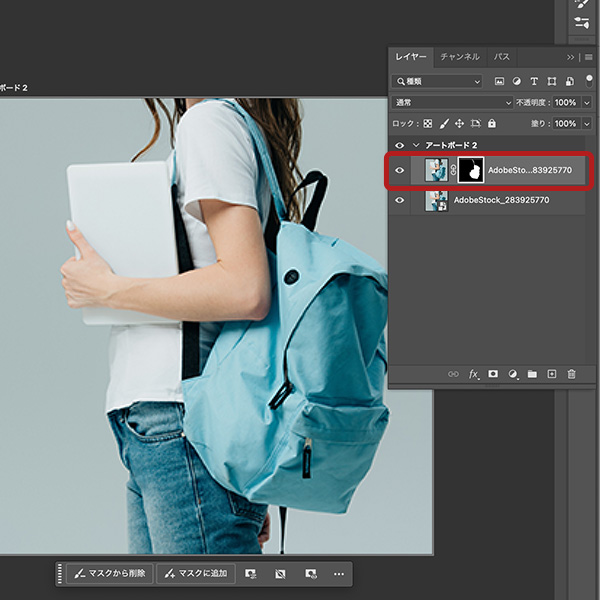
3:複製したレイヤーにマスクを作成
選択した部分で変更を行うこともできますが、反射光など考えて複製したレイヤーにマスクしています。
「色の置き換え」を行うと、全体的に変更したい色が変更するので見せたい部分のみ表示できます。
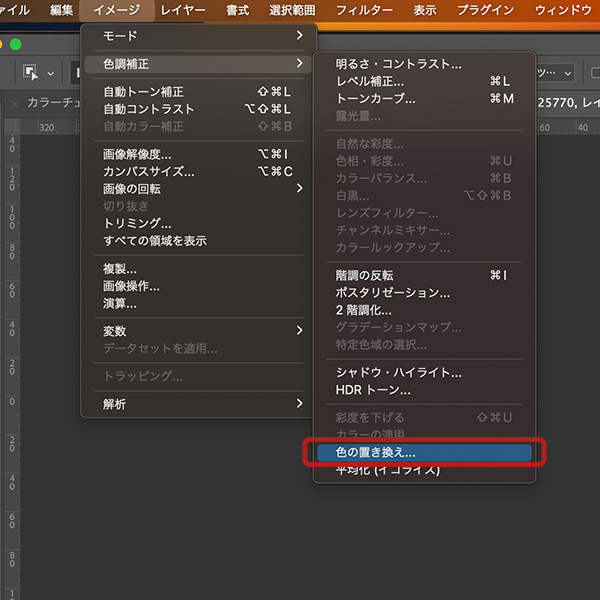
4:イメージ>色調補正>「色の置き換え」を選択
[スポイトツール]を選択し、画像内の置き換える色をクリック。ここではリュックの青色を選択します。
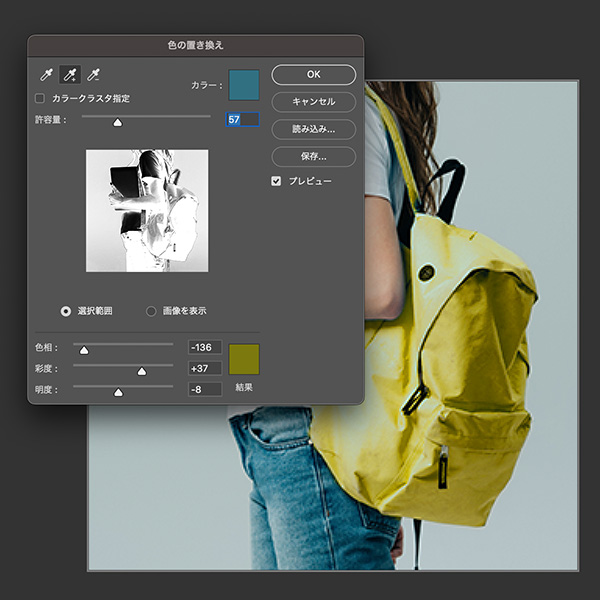
5:カラー変更。
この時、そのまま変更すると商品の影の部分も変更にならないので、影の部分はプロパティパネルで[サンプルに追加]を選択すると変更できます。
手早くできるやり方の一つ。もっと詳しくはこちらにありますのでぜひ参考に!
画像の色を置き換える(色を変える)
黄色の場合は彩度が高く、全体的に明るめに変更となりそうです。
「色の置き換えツール」で変更した場合
1:変更したい部分を選択。
このツールを使用する場合は、特にしなくていいですが、
変更したい部分を選択すると綺麗にできます。
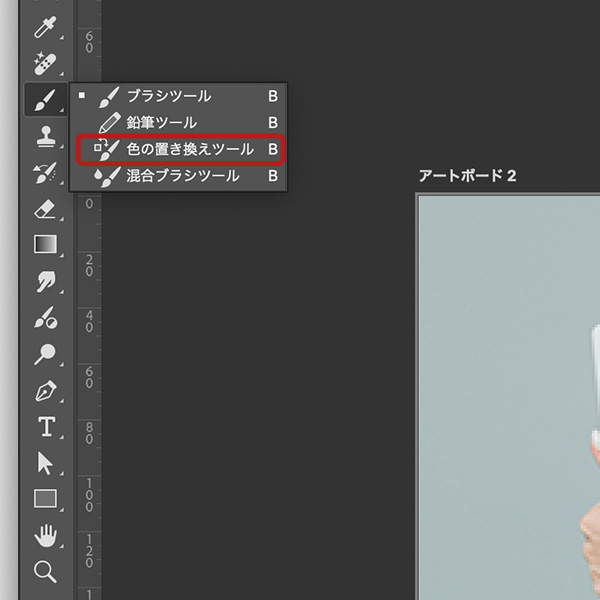
2:ツールパネルの「色の置き換えツール」を選択

3:ツールパネルの[描画色]を置き換えたい色に設定
ツールパネルの[描画色]を置き換えたい色(ここでは黄色)に設定します。

4:画像の色を変えたい部分にポインターを合わせ、ドラッグして色を置き換える。
置き換わる範囲が小さかったり、変えたい部分以外の色が変わってしまう場合はオプションバーの[許容値]の数値を調整するとかなり変わります。
手早くできるやり方ですが、何も考えずにやるとびっくりするくらいかなり明るくなっていました。(下記参考)
色を置き換える(色を変える)
行う前に設定の確認を行ったほうがいいですね。
「描画モード:カラー」で変更した場合

1:変更したい部分を選択。
まずは変更したい部分を選択します。(ここできっちり選択した後、よーくチェックしましょう。)
2:選択をした後はグループにマスクをします。
これをすることで後からの変更がしやすく、調節しやすいです!
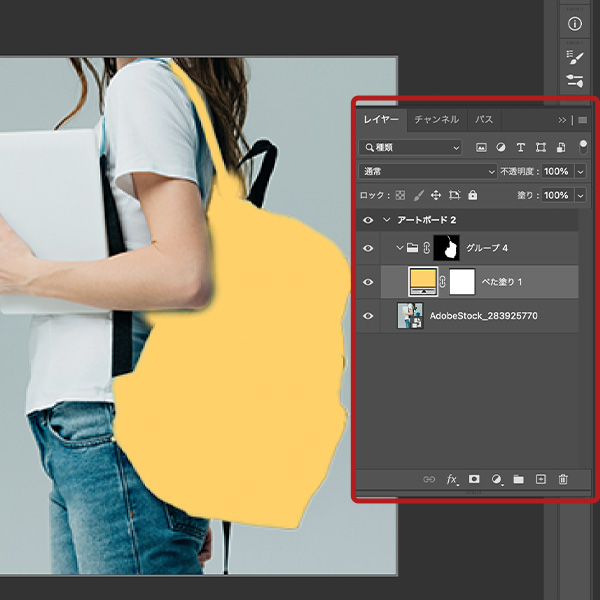
3:調節レイヤーから「ベタ塗り」をグループの中に作成。
今回は「ベタ塗り」を使用します。ここで変更したい色を選択してください。
もし調節レイヤーをグループ内に入れていなかった場合、入れてくださいね。

4:「ベタ塗りレイヤー」の描画モードを「カラー」に変更。
変更した途端「色相」がベタ塗りの色相に変更されます。

5:調節レイヤー「レベル補正」または「トーンカーブ」で明るく調節。
こちらが1番しっくりした感じになりました。グループの中に調整レイヤーがあるので、カラーの微妙な調節がやりやすい!
もっと詳しい調節方法がありますので、こちらも参考にしていただけるとありがたいです。
色変換後の違和感を退治する! ~人工物編~
結論
今回いくつか試しましたが、「描画モード:カラー」が影も落ち着いて見え、しっくりできたと感じになっております。
後からの調節もしやすく、個人的にはこれが1番使いやすい変更方法かと考えております。
レタッチを行い際、それぞれ用途に合わせてご利用いただけると幸いです。